$5,00 - $56,00Rango de precios: desde $5,00 hasta $56,00
Elegir Plan y Enviar Pedido
📱 El servicio de TV Online más estable para tus dispositivos Android
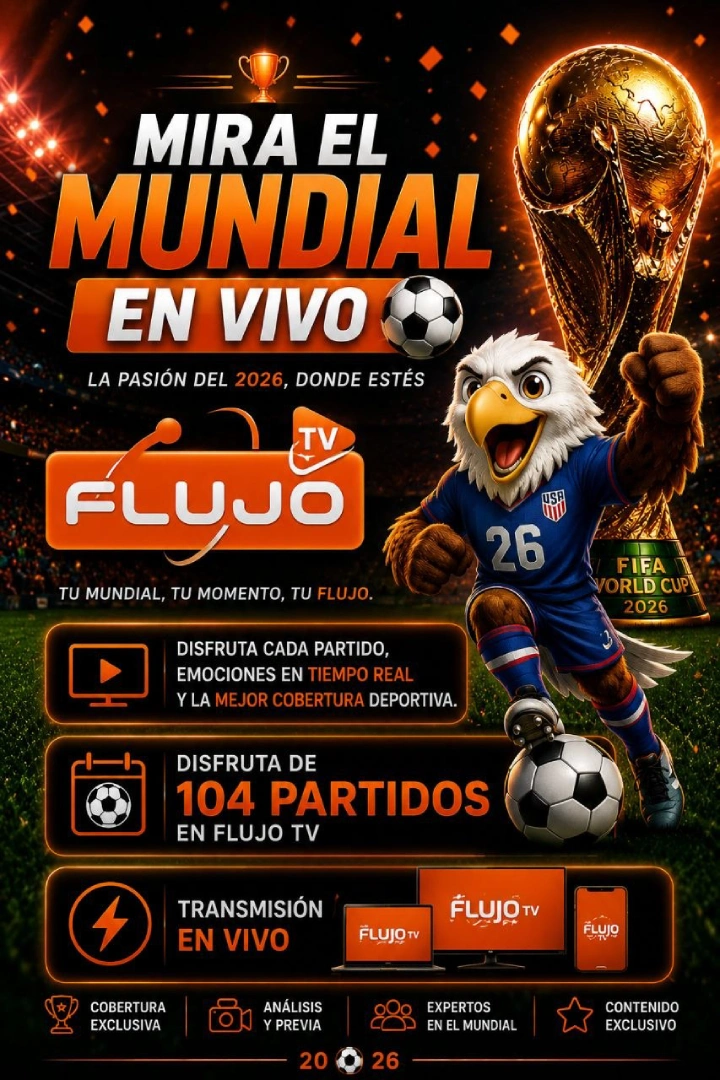
Convierte tu TV Box, Fire Stick, Smart TV Android o celular en un centro de entretenimiento completo. FlujoTV te ofrece cientos de canales en vivo, deportes, películas y series sin contratos costosos. Elige planes flexibles desde 1 mes hasta 1 año.
✅ Exclusivo para Android: Compatible con TV Box, Fire TV Stick, Android TV / Google TV y celulares Android.
🔄 Cuenta Renovable: Recarga mes a mes tu mismo usuario sin perder tus favoritos.
👨👩👧 3 Pantallas Simultáneas: Disfruta en hasta 3 dispositivos al mismo tiempo.
Guía Completa de Instalación: FlujoTV
Disfruta de la mejor televisión, películas y series en vivo. ✅ ACCESO: Usuario y Contraseña. 🔄 PLANES: Renovables (recarga tu misma cuenta).
⚠️ REQUISITO OBLIGATORIO:
Compatible ÚNICAMENTE con dispositivos ANDROID:
✅ Smart TV con Android TV o Google TV (Sony, TCL, Philips, Xiaomi, etc.).
✅ TV Box (Cajas Android genéricas, Xiaomi Mi Box, Nvidia Shield).
✅ Fire TV Stick (Amazon).
✅ Celulares y Tablets Android.
❌ NO FUNCIONA en Roku, iPhone/iPad, ni en TVs Samsung o LG (a menos que conectes una TV Box).
PASO 1: Configuración para Smart TV (Android TV / Google TV)Sigue este paso si tienes una TV con sistema Android integrado (Sony, TCL, Hisense, etc.).
Ve a la Google Play Store en tu TV e instala la app «Downloader» (icono naranja).
Ahora ve a Configuración (rueda dentada) > Preferencias del dispositivo > Seguridad y restricciones.
Entra en «Fuentes desconocidas» (o «Instalar apps desconocidas»).
Busca la app Downloader en la lista y cámbiala a ACTIVADO (o Permitir).
PASO 2: Configuración para TV BOX (Cajas Android)Sigue este paso si tienes una caja externa conectada a tu TV (TV Box genérica, MXQ, etc.).
En el menú principal de tu TV Box, entra a Configuración (Settings) o Ajustes.
Busca la opción Seguridad y restricciones.
Activa la casilla o interruptor que dice «Orígenes Desconocidos» (Unknown Sources) para permitir instalar apps externas.
Si tu TV Box tiene Google Play Store, entra e instala la app «Downloader». (Si tu caja es muy antigua y no tiene Play Store, abre el navegador de internet que traiga la caja y ve directo al Paso 4).
PASO 3: Configuración para Fire TV Stick (El «Truco» de los 7 clics)Si usas un dispositivo Amazon Fire TV, haz esto primero:
En los Fire TV nuevos, el menú necesario viene oculto. Para activarlo:
Ve a Configuración (rueda dentada) > Mi Fire TV.
Entra en «Acerca de».
Posiciónate sobre el nombre de tu dispositivo (ej: Fire TV Stick 4K).
Presiona el botón central (OK) de tu control remoto 7 veces seguidas y rápido.
Aparecerá un mensaje: «No es necesario, ya eres desarrollador».
Presiona el botón «Atrás». Verás un nuevo menú: «Opciones para desarrolladores». ¡Entra ahí!
Activa «Apps de origen desconocido» (ON) para la app Downloader.
PASO 4: Descarga e Instalación (TV, TV Box y Fire Stick)
Una vez dados los permisos en los pasos anteriores:
Abre la app «Downloader».
En la casilla de escribir URL, coloca el CÓDIGO de descarga que te enviamos por WhatsApp.
Presiona «Go» o «Ir».
La app se descargará sola. Dale a «Instalar».
Una vez finalizado, selecciona Abrir.
PASO 5: Instalación en Celular Android
Te enviaremos un Enlace (Link) a tu WhatsApp.
Toca el enlace para descargar el archivo instalador (.apk).
Si el celular pide permiso de seguridad, dale a «Configuración» y activa «Permitir desde esta fuente».
Instala y abre la app.
PASO 6: Iniciar Sesión
Abre la aplicación FlujoTV.
Escribe el Usuario y la Contraseña que te hemos asignado.
¡Listo! En unos segundos cargará toda la programación.
🔄 Renovaciones
Tu cuenta es totalmente renovable. Cuando venza tu plan, contáctanos para realizar el pago y activaremos el mismo usuario para que no pierdas tus favoritos.
| Elegir Plan | 12+3Meses, 1Mes, 3Meses, 6+1Meses |
|---|---|
| Elegir Pantallas | CuentaCompleta |
| Elegir Obsequio | VixPremium – 1Disp |